СТРАНИЦЫ
02.07.2026 09:18 месяц и 2 недели
02.07.2026 09:18 месяц и 2 недели
|
|
предулпрежедние поточму на сменах моежт выйти черные экран что изображение не поддерживаетс . надо зайти в безопаснй режим windows или менять ращрешения только через дисплеи wdindows. выключить ПК и во время загрузки нажимать f8 идти > безопасный режим там менять разрешения, удалять драйвер или написать .bat который вернет прежднее рабочее разрешение в случае если видоекарта/монитор перестал показывать изображение (АХАХ)
повышение разрешения: по апскейлингу
виртуального масштабирования (Downsampling) позволяет видеокарте рендерить графический интерфейс Windows и приложения в разрешении, значительно превышающем физические возможности вашего монитора.
-
AMD Virtual Super Resolution (VSR): технология рендеринга изображения в разрешении выше нативного. Поддерживается в любых приложениях, включая интерфейс Windows. Активация: раздел «Дисплей» в AMD Software. После включения VSR (или RSR) необходимо выбрать целевое разрешение (например, 2560×1440) в настройках Windows.
-
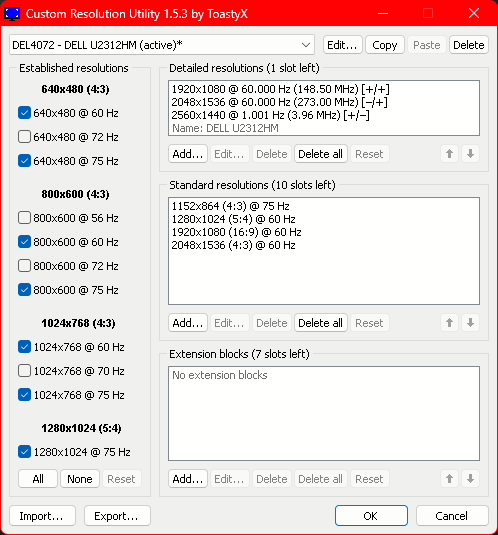
Пользовательское разрешение (CRU) https://customresolutionutility.dev/#:~:text=and%20choose%20%E2%80%9CExtract%20All%E2%80%9D%20to,adjustments%20on%20different%20Windows%20systems: утилита Custom Resolution Utility (CRU) – бесплатный редактор EDID/расширенных разрешений, который позволяет «открыть» скрытые режимы. Скачайте CRU (портативный exe), запустите его, выберите нужный монитор и добавьте новое разрешение 2560×1440. Затем сохраните изменения и перезагрузите драйвер (или ПК). После этого в свойствах экрана появится 2560×1440; выберите его – GPU сам понизит разрешение до 1080p. CRU официально гарантирует безопасность и простоту (не требует установки).
-
GPU-скейлинг в драйвере AMD: в настройках Radeon Software включите GPU Scaling и режим Full Panel (полное заполнение экрана). Это заставит видеокарту самостоятельно масштабировать вывод с виртуальной 1440p до 1080p. При одинаковом аспекте (16:9) сохранится весь кадр без чёрных полос. Такая схема часто даёт более чёткое изображение, чем скалирование самим дисплеем.
-
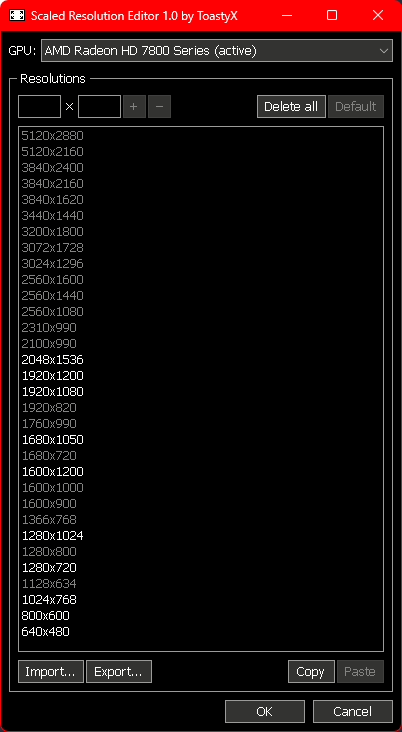
Scaled Resolution Editor (SRE) https://www.monitortests.com/forum/Thread-Scaled-Resolution-Editor-SRE#:~:text=Scaled%20Resolution%20Editor%20,also%20add%20custom%20VSR%20resolutions: утилита ToastyX (бесплатная) для тонкой правки списка GPU-скейлинга. С помощью SRE можно напрямую добавить или удалить любые разрешения, которые предлагает драйвер. В частности, вы можете запустить SRE.exe (потребуется запуск от имени администратора), выбрать GPU и добавить 2560×1440 в список масштабируемых разрешений. После нажатия ОК и перезагрузки (или перезапуска драйвера через restart.exe) новое разрешение станет доступно. SRE умеет работать и с AMD/VSR, и с любыми «скрытыми» режимами, что очень удобно для старых карт.
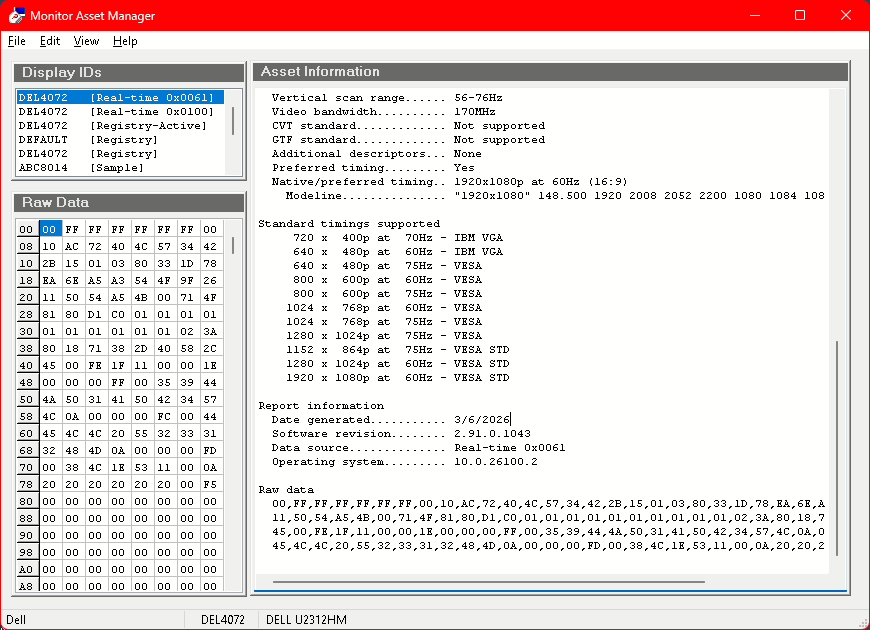
- https://www.entechtaiwan.com/util/moninfo.shtm Monitor Asset Manager 2.9 покажет настоящие разрешения дисплея твоего
Рекомендации по установке: Для бесплатного решения лучше всего использовать сочетание CRU + драйверного GPU-скейлинга. Скачайте CRU (портативный exe), создайте новый режим 2560×1440 и перезапустите драйвер. Затем в настройках Radeon Software включите GPU scaling (Full panel). При грамотной настройке текст остаётся относительно чётким, так как масштабирование делает видеокарта. Также можно установить SRE и добавить 1440p через него. Остерегайтесь непроверенных «волшебных» утилит из интернета – они часто оказываются мошенническими или вредоносными. Используйте официальные или известные бесплатные инструменты (CRU, SRE, драйвер AMD).
ПЛАН ДЕЙСТВИЙ:
ОТКРЫТЬ SRE И Monitor Asset Manager 2.9
УЗНАТЬ РАЗРЕШЕНИЯ
2. ИДТИ В cru (by ToastyX) ДОБАВЛЯЕТЕ интересующие разрешения дисплей
| Стандарт | Разрешение (px) | Соотношение | Тип |
|---|---|---|---|
| VGA | 640×480 | 4:3 | Классика |
| SVGA | 800×600 | 4:3 | Классика |
| XGA | 1024×768 | 4:3 | Классика |
| SXGA | 1280×1024 | 5:4 | Офисный стандарт |
| UXGA | 1600×1200 | 4:3 | Стандарт |
| HD | 1280×720 | 16:9 | Медиа |
| WXGA | 1366×768 | 16:9 | Ноутбуки |
| FHD (1080p) | 1920×1080 | 16:9 | Базовый |
| WUXGA | 1920×1200 | 16:10 | Профессиональный |
| QHD (2K) | 2560×1440 | 16:9 | Гейминг |
| WQXGA | 2560×1600 | 16:10 | Профессиональный |
| UWQHD | 3440×1440 | 21:9 | Ультраширокий |
| 4K UHD | 3840×2160 | 16:9 | Ультра HD |
| 4K DCI | 4096×2160 | 17:9 | Киностандарт |
| 5K | 5120×2880 | 16:9 | HiDPI |
| DQHD | 5120×1440 | 32:9 | Super UltraWide |
| 8K UHD | 7680×4320 | 16:9 | Экстремальный |
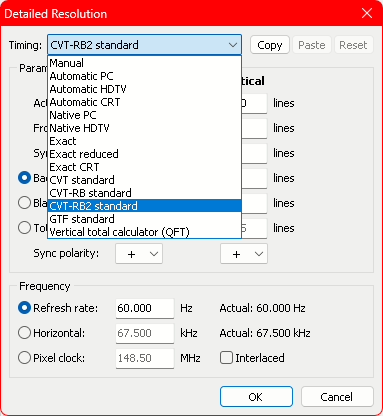
ВЫБИРАТЬ SVT (методом подбора найти тот что включается)
REFRESH RATE - НЕ МЕНЯТЬ
ВСЁ НИЧЧЕ
ДАЛЕЕ СПОСОБЫ УСТАНОВКИ РАЗРЕШЕНИЯ:
ВАРИАНТ1
открываете windows настройка дисплеев и тыкаете новые разрешения дисплея
если по тех причинам неполучается или ничего не отображается
ВАРИАНТ2
пишете .bat на рабочем столе и включаете от админа
set "tool=C:\Users\Administrator\Desktop\New folder\ResolutionSwitcher.exe" - меняете место на своё
А ТАК ЖЕ настраиваете под себя либо добавляете в cru (by ToastyX):
echo 1 - 2048 x 1152 @ 60Hz (Высокий Bandwidth)
echo 2 - 2048 x 1152 @ 61Hz (4:3 Extreme)
echo 3 - 2560 x 1440 @ 60Hz (2K - Риск No Signal)
echo 4 - 2560 x 1440 @ 30Hz (Кино-режим)
echo 5 - 1920 x 1080 @ 72Hz (Разгон герцовки)
echo 0 - Вернуть стандарт (1920x1080 @ 60)
ОБЯЗАТЕЛЬНО ВЕЗДЕ CVT-RB2
готовый способ через NVIDIA/AMD DSR/VSR Dynamic Super Resolution (DSR) у NVIDIA и Virtual Super Resolution (VSR) у AMD — это «апскейл через GPU»: игра или Windows рендерятся в разрешении выше физического экрана, потом GPU сжимает картинку под 1080p → картинка выглядит резче, будто больше пикселей. NVIDIA DSR: Включается через NVIDIA Control Panel → Manage 3D Settings → DSR – Factors Можно выбрать: 2.25× → 3840×2160 рендер → сжимается обратно на 1920×1080 1.78× → 2560×1440 «виртуальный 2K» В играх и приложениях появится новое разрешение, выбираешь его → резкость выше AMD VSR: Radeon Settings → Display → Virtual Super Resolution → включить Windows/игры видят 2560×1440 или 3840×2160 Потом масштабируются обратно на 1920×1080 Любые «2K патчи» это либо: Фейк‑интерфейс (упрёк UI, растяжение картинки) Программный апскейл через GPU, что всегда теряет качество
2048x1152 при заводском разрешение 1920x1080 монитор 2011 года показывает
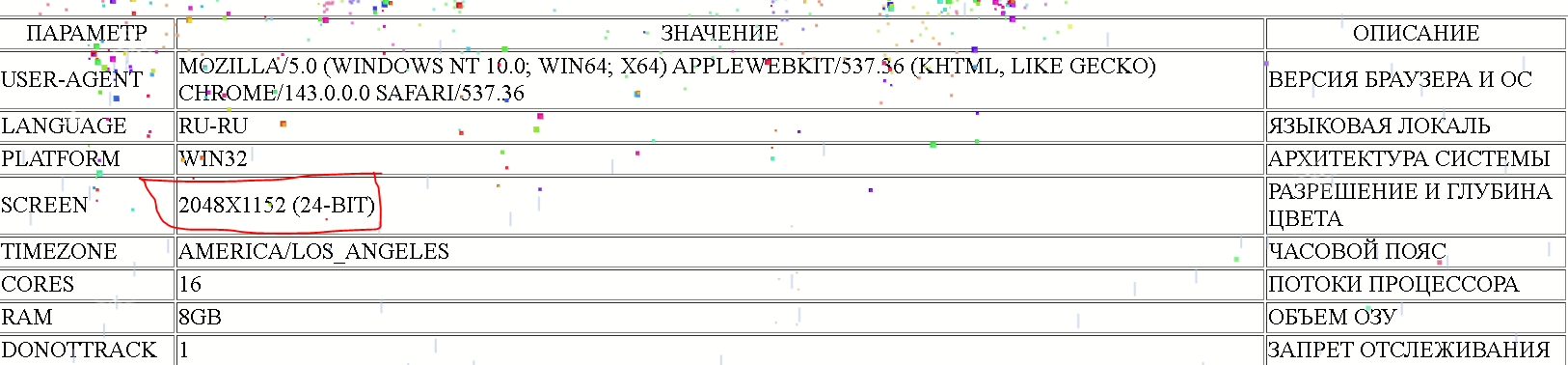
ИТОГ СПОСОБ с cru
ССЫЛКИ НА ОФИЦИАЛЬНЫЕ ДРАЙВЕРА БЕЗ ПОДДЕЛОК СКАЧАТЬ ЗДЕСЬ: https://www.torrent-game.ru/5071-install-nvidia-amd.html
БОНУС ДЛЯ AMD AMD/ATI Pixel Clock Patcher
AMD/ATI Pixel Clock Patcher modifies the AMD/ATI video driver to allow higher resolutions and refresh rates by removing the 165 MHz pixel clock limit for single-link DVI and HDMI, the 330 MHz limit for dual-link DVI, and the 400 MHz limit for VGA.
-
AMD/ATI Pixel Clock Patcher модифицирует видеодрайвер AMD/ATI для обеспечения более высокого разрешения и частоты обновления, удаляя ограничение на частоту пикселей 165 МГц для одноканальных DVI и HDMI, ограничение на 330 МГц для двухканальных DVI и ограничение на 400 МГц для VGA.
Требования:
Windows Vista или более поздней версии
Графические процессоры HD 5000-й серии или новее, вплоть до Polaris/Vega. Графические процессоры RX 5000-й серии и новее не поддерживаются.
CrossFire: Для карт R9 280/280X и более старых версий требуются два моста CrossFire, если частота пикселей превышает 300 МГц. Это возможно только для карт с двумя разъемами. Это не будет работать должным образом с более чем двумя картами. Карты с двумя графическими процессорами, такие как 7990, не будут работать должным образом при более высоких тактовых частотах пикселей.
Совместимость:Версия 1.4.15 совместима с Catalyst 11.9 и Adrenalin 24.7.1 для Polaris/Vega (не RDNA). Его можно использовать в будущих версиях, если в нем будут найдены необходимые ограничения.
Античит Riot Vanguard и FACEIT не позволят загружать исправленные драйверы.
Приступая к работе:
Запустите atikmdag-patcher.exe. (Если вам нужно только исправление подписи BIOS, сначала переименуйте его в atikmdag-patcher-bios.exe.)
Если все ограничения найдены, нажмите "Да", чтобы выполнить исправление и подписать. Если ограничение не найдено или найдено несколько совпадений, необходимо обновить программу исправления.
Перезагрузить.
Затем вы можете увеличить частоту обновления с помощью утилиты пользовательского разрешения (CRU).Чтобы восстановить непатченный драйвер, снова запустите программу исправления и нажмите "Да" для восстановления из резервной копии.
Перед обновлением драйверов не требуется выполнять распаковку. Просто запустите программу исправления еще раз после установки нового драйвера.
Опции:
Вы можете переименовать исполняемый файл, чтобы изменить некоторые параметры:
atikmdag-patcher-bios.exe - Только для проверки подписи BIOS.
atikmdag-patcher-sl.exe - Сделайте так, чтобы двухканальные DVI-порты работали как одноканальные DVI. Используйте это, чтобы увеличить частоту пикселей до 230 МГц при использовании одноканальных DVI-мониторов.
atikmdag-patcher-dl.exe - Не устанавливайте ограничение на одноканальный DVI-порт для двухканальных DVI-портов. Полезно для мониторов с разрешением 2560x1080.
atikmdag-patcher-self.exe - Используйте самозаверяющий сертификат. Требуется тестовый режим Windows: https://www.monitortests.com/testmode.zip
Известные проблемы:В устаревших драйверах могут возникнуть проблемы с HDCP и ускорением воспроизведения видео с помощью исправления. Способы устранения проблем с воспроизведением видео:
Отключите аппаратное ускорение в настройках Flash Player (щелкните правой кнопкой мыши на любом Flash-видео и выберите "Настройки...").
Используйте инструмент настройки кодека, чтобы отключить аппаратное ускорение DXVA в разделе "Различные настройки" (в разделе "Разное").На старых видеокартах для уменьшения тактовой частоты памяти в режиме ожидания требуется "Стандарт LCD" вертикальное гашение/total. При необходимости значения по горизонтали все еще можно уменьшить. Более новые карты памяти могут выдерживать несколько более низкие значения в зависимости от разрешения и частоты обновления.
У старых видеокарт есть конструктивные ограничения, не связанные с исправлением, из-за которого при ускорении видео экран искажается, если вертикальное гашение / общее значение не соответствует стандарту при разогнанной памяти видеокарты или подключении нескольких мониторов. Известно, что Skype вызывает эту проблему. Либо не разгоняйте память видеокарты, либо используйте вертикальное гашение/общее количество "LCD standard" в CRU.
| Физическое разрешение | Целевое разрешение (Рендеринг) |
|---|---|
| 1920×1080 | 2560×1440 |
| 1920×1080 | 3840×2160 |
| 2560×1440 | 3840×2160 |
| 2560×1440 | 5120×2880 |
| 3200×1800 | 3840×2160 |
| 3200×1800 | 5120×2880 |
| 3840×2160 | 5120×2880 |
| 3840×2160 | 7680×4320 |